


Una caída repentina de FPS tras una actualización de Rust merece una comprobación controlada antes de revisar todas las configuraciones. Si la ruta habitual alrededor de tu base se sentía fluida ayer y ahora parece entrecortada, nuestro equipo confirmaría primero la actualización y repetiría esa ruta con la misma configuración. Mantén equipados tus Rust Items habituales durante la comparación, para que la prueba siga siendo cercana a la sesión en la que notaste la lentitud.
También anotaríamos exactamente cuándo comenzó el problema. "Después de la actualización de noviembre" deja demasiado margen para la confusión cuando llegan varios parches en el mismo mes. Una nota con fecha, un lugar reconocible y una descripción clara del síntoma ofrecen un punto de partida mucho más sólido que una carpeta llena de ajustes de optimización.
Qué corrigió realmente el Hotfix 6
La secuencia relevante es corta. El Hotfix 5 llegó el 23 de noviembre de 2026. El Hotfix 6 se publicó el 24 de noviembre como una actualización opcional de cliente y servidor, y su anuncio identificó una regresión de rendimiento introducida por el Hotfix 5. También incluyó correcciones para el sombrero de minero, el sombrero de vela y las hitboxes mal alineadas de los científicos. El Hotfix 7 llegó el 25 de noviembre como una actualización opcional de servidor que listaba una corrección de exploit. Antes, en el mismo mes, la actualización Printed and Polished de Facepunch del 5 de noviembre incluía trabajo de rendimiento más amplio. Estas versiones pertenecen a la misma línea temporal, pero sus propósitos declarados son distintos.
| Versión | Lo que establecen las notas | Cómo usaríamos esa información |
|---|---|---|
| Hotfix 5 | El parche identificado posteriormente como origen de la regresión | Comparar su fecha de instalación con el inicio de la lentitud |
| Hotfix 6 | Una corrección de esa regresión, además de reparaciones de sombreros y hitboxes de científicos | Confirmar la actualización del cliente antes de cambiar los ajustes gráficos |
| Hotfix 7 | Una actualización opcional de servidor con una corrección de exploit | Evitar tratarla como otra mejora de FPS anunciada |
La redacción sobre rendimiento identifica una regresión concreta. No garantiza un aumento de FPS, no enumera las GPU afectadas y no resuelve cada tirón restante. El trabajo mensual de optimización anterior también debe mantenerse separado de la reparación posterior de la regresión.
Para solucionar problemas, usaríamos esa distinción para fijar expectativas. Si tu lentitud comenzó justo después del Hotfix 5, comprobar la actualización posterior del cliente estaría al principio de la lista. Si el mismo problema existía bastante antes de ese parche, seguiríamos investigando su desencadenante original.
Tampoco atribuiríamos a las correcciones de sombreros o hitboxes un beneficio de rendimiento que el anuncio no describe. Esos cambios ayudan a explicar el alcance de la actualización, pero no aportan evidencia adicional sobre tu tasa de fotogramas.
Identifica el síntoma antes de ajustar nada
Nuestra primera pregunta de diagnóstico sería sencilla: ¿qué empeora realmente?
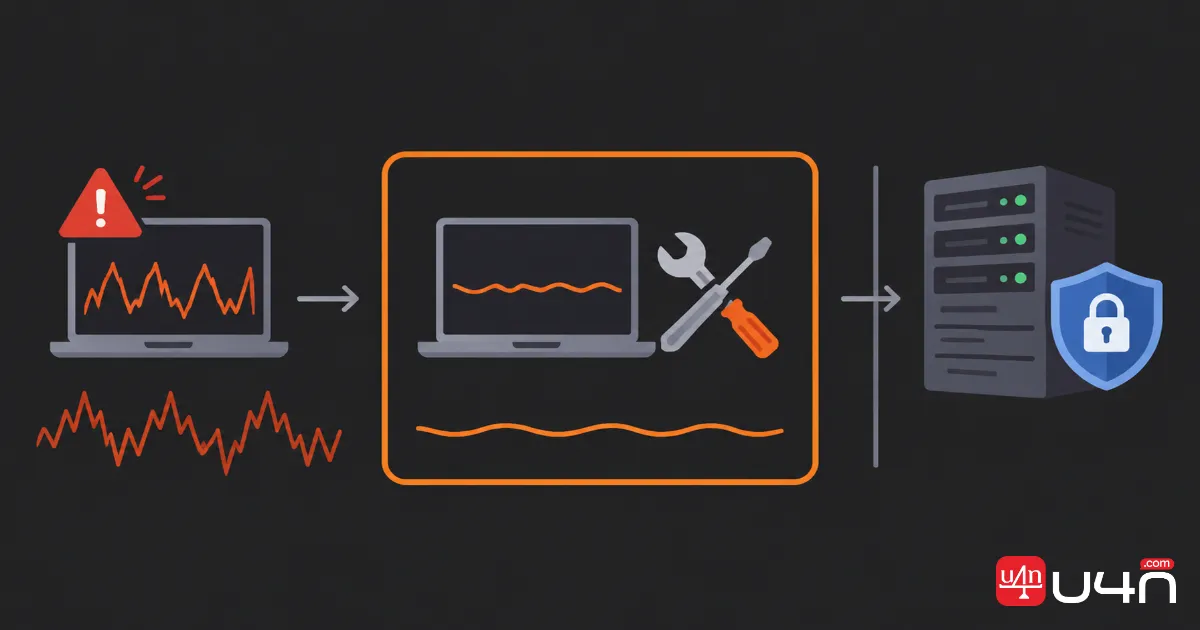
Separaríamos una tasa de fotogramas continuamente baja de una pausa breve y comprobaríamos si el problema afecta al movimiento renderizado o al desplazamiento por el servidor. Usa la tabla siguiente para describir el problema y elegir una prueba. Es una lista de comprobación práctica, no un diagnóstico.
| Lo que observas | Lo que registraríamos | Primera comparación que probaríamos |
|---|---|---|
| Toda la escena parece constantemente menos fluida | Rango de FPS quieto y en movimiento | Repetir la misma vista tras confirmar la actualización |
| Aparece una congelación breve cerca de una base | Ruta exacta de aproximación y punto de la pausa | Comparar la primera aproximación con una nueva visita |
| Disparar provoca una interrupción notable | Arma, lugar y si los disparos posteriores se comportan distinto | Repetir la acción en condiciones similares |
| El movimiento retrocede mientras la cámara sigue fluida | Comportamiento del FPS, información de conexión y servidor afectado | Probar otro servidor sin cambiar los gráficos |
| El rendimiento empeora a medida que continúa la sesión | Tiempo desde entrar y actividades previas al cambio | Comparar una sesión nueva con una sesión más larga |
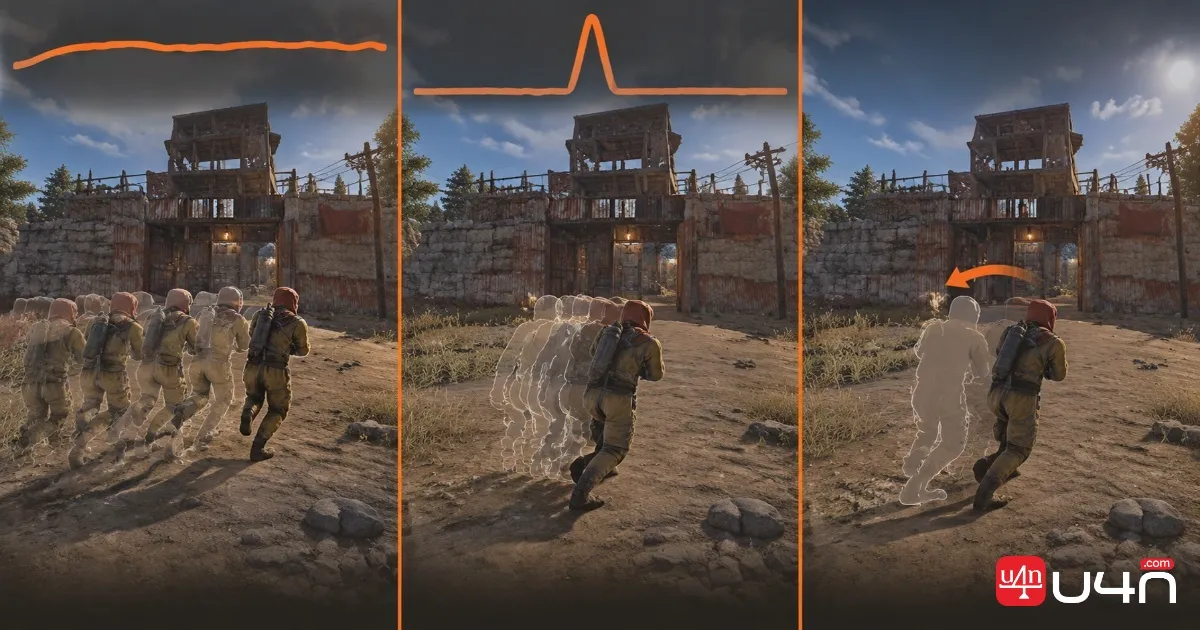
Sé específico con la acción. "Se traba en la puerta cuando giramos hacia el complejo" aporta algo repetible. "La actualización rompió el rendimiento" es una sospecha, pero todavía no una prueba útil.
Puede haber más de un síntoma en la misma sesión. Si acercarte a un complejo provoca una pausa breve y después la tasa de fotogramas se mantiene baja, registra ambos por separado. Un cambio que mejora la pausa no necesariamente mejora la lentitud sostenida.
Crea una prueba repetible alrededor de tu base
Antes de abrir el menú de ajustes, guardaríamos capturas de la configuración actual. Incluye resolución, modo de pantalla, opciones gráficas y las opciones de inicio que ya uses. Así, cada experimento posterior tendrá un punto claro de retorno.
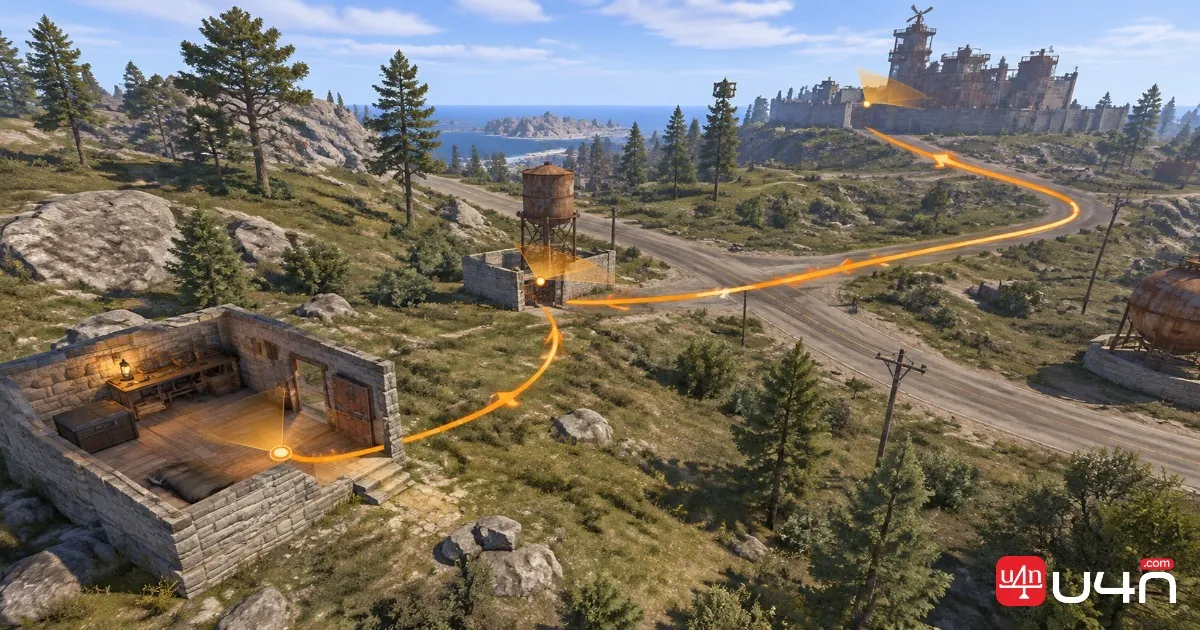
Nuestra ruta sugerida toma unos dos minutos y utiliza lugares que reconoces sin consultar un mapa:
- Comienza dentro de tu base, frente a una puerta o zona de almacenamiento concreta.
- Sal al exterior y detente en un punto de referencia fijo.
- Gira hacia las estructuras cercanas que revelan la lentitud.
- Continúa por una zona exterior corta.
- Regresa por el mismo camino.
Elige una ventana razonablemente segura. Una incursión, una persecución o una pelea intensa convierten una sesión normal en una mala comparación. Anotaríamos esas interrupciones y repetiríamos la prueba más tarde, en vez de intentar extraer un resultado limpio de ellas.
Mantén visibles las condiciones
- Usa el mismo servidor, ruta, resolución y configuración gráfica para la referencia. Anota la población aproximada y cualquier cambio visible alrededor de la zona de prueba. Si apareció un nuevo complejo junto a tu base, inclúyelo en el registro.
- Sugerimos recorrer la ruta más de una vez y etiquetar cada pasada. Mantén la primera aproximación separada de las visitas posteriores, en vez de combinar silenciosamente todos los resultados en una sola impresión.
- Registra el rango de FPS en los mismos puntos de parada, junto con cualquier pausa visible. Si ya usas una visualización de frame time, mantenla durante toda la comparación. No necesitas instalar varias herramientas de monitoreo solo para empezar.
Decide qué cuenta como mejora
Aceptaríamos un cambio solo cuando su beneficio vuelva a aparecer en una pasada repetida. Una sola lectura más alta mientras miras al suelo es una razón demasiado débil para conservar un ajuste.
Una nota breve basta: "La segunda y la tercera pasada se sintieron más fluidas en la puerta; la zona interior no cambió." Eso indica dónde apareció la mejora y dónde no.
Si las condiciones cambiaron sustancialmente, marca la comparación como incierta. Puedes conservar la observación sin pretender que demuestra qué parche o ajuste causó el resultado.
Comprueba la instalación y prueba una variable
Nuestro orden recomendado comienza con la actualización y la instalación, seguido de experimentos específicos. Esa secuencia crea una referencia útil antes de cambiar cómo se ve el juego.
Confirma que la actualización terminó
Cierra Rust y revisa la cola de descargas de Steam. Deja que terminen las actualizaciones y tareas de instalación pendientes, y luego inicia una sesión nueva.
Para esa primera comparación, no cambies la configuración gráfica. Repite la ruta registrada. Queremos ver la instalación actualizada en condiciones conocidas antes de introducir otra variable.
Si administras el servidor, registra su estado de actualización por separado. Si lo administra otra persona, incluye la información de versión disponible en tus notas, en vez de asumir que el cliente y el servidor se actualizaron juntos.
Verifica los archivos si la instalación parece sospechosa
La herramienta de verificación de Steam comprueba si los archivos instalados son correctos y puede reparar problemas de instalación. La ruta documentada es hacer clic derecho en Rust en la Biblioteca, abrir Propiedades, seleccionar Archivos instalados y elegir Verificar integridad de los archivos del juego. Steam también señala que algunos archivos de configuración locales pueden fallar la verificación de forma normal; por eso, un mensaje de archivo con errores por sí solo no establece la causa de la lentitud.
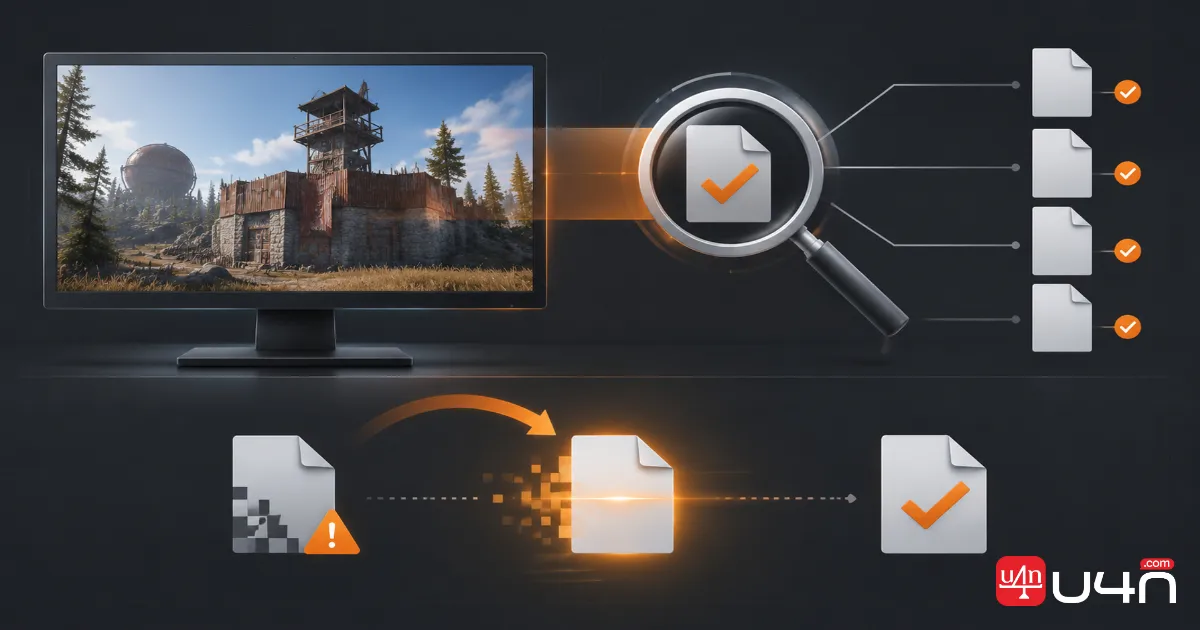
Registraríamos el resultado, reiniciaríamos el juego y repetiríamos la ruta de referencia. Trata la verificación como una comprobación de instalación. Solo la consideraríamos una mejora de tu problema concreto si la misma prueba muestra un cambio repetible después.
Elige un experimento de ajustes con una pregunta
Cada ajuste debe responder a algo específico.
Para una lentitud sostenida, consideraríamos una reducción temporal de la resolución como una comparación. Registra lo que ocurre en los mismos puntos de vista y restaura la resolución original antes de probar otra opción. Una respuesta ofrece una dirección de investigación; no identifica por sí sola toda la causa.
Para una pausa ligada a un lugar o acción, mantén ese desencadenante en el centro del experimento. Repite la aproximación o acción tras cada cambio, en vez de juzgar el resultado en un tramo de costa sin relación.
Evitaríamos importar una configuración completa de "FPS máximo" a mitad del proceso. Si cambias varias opciones a la vez, pierdes la capacidad de saber qué ajuste ayudó y qué compromisos visuales eran innecesarios.
Mantén separados los cambios en segundo plano
Si quieres probar un software de grabación, overlays u otra aplicación en segundo plano, hazlo como una comparación separada. Cierra una aplicación, repite la ruta y registra el resultado.
Usa el mismo enfoque con los cambios de controlador. Guarda la versión actual y explica por qué pruebas otra. No combinaríamos una instalación de controlador, un reinicio gráfico y nuevas opciones de inicio en un solo intento.
Restaura los cambios que no produzcan un beneficio repetible. Una sesión de solución de problemas debe dejarte evidencias y una configuración que entiendas.
Convierte el problema restante en un informe útil
Si la lentitud persiste, crearíamos un informe que otra persona pueda seguir. Incluye CPU, GPU, RAM, sistema operativo, dispositivo de almacenamiento, resolución, ajustes gráficos y versión del controlador. Añade el servidor, la población aproximada, la fecha de inicio y la acción específica que expone el problema. Indica qué comprobaciones de actualización del cliente y de archivos completaste.
Para el síntoma en sí, usa una descripción compacta con marcadores de posición rellenados con tus observaciones: "Desde [fecha], acercarte a [lugar] produce [síntoma]. Con los ajustes sin cambios, pasadas repetidas muestran [resultado]. Después de [un solo cambio], la misma ruta muestra [resultado]." Adjunta un clip breve y capturas de los ajustes. Si comparas otro servidor, registra diferencias de mapa, población, edificios cercanos y plugins, cuando se conozcan. Mantén esa comparación separada de tu referencia original.
Mantén también las observaciones relacionadas con la cuenta separadas de las mediciones de rendimiento. Si guardas notas entre Rust Accounts, identifica el servidor y los ajustes usados en cada sesión. Para la referencia, usaríamos una cuenta y una ruta familiar. Introduce otra cuenta solo cuando tengas una pregunta concreta y repetible que la comparación pueda responder.
Nuestros siguientes pasos recomendados
Nuestra secuencia preferida es confirmar la actualización del cliente, repetir una ruta familiar, clasificar el síntoma restante y elegir una comprobación específica. Mantén disponible la configuración original durante todo el proceso. Este enfoque crea un registro claro de lo que cambió y evita que una sesión breve de solución de problemas se convierta en una tarde de ajustes sin explicación.
Dejaríamos de ajustar configuraciones cuando la ruta vuelva de forma constante a un estado aceptable. Si el problema continúa, conserva el caso de prueba con fallo y repórtalo con los resultados ya recopilados. Una pausa repetible en una puerta concreta es evidencia útil. Conserva ese detalle.
FAQ
¿Deberíamos restablecer todos los ajustes gráficos tras actualizar?
Mantendríamos la configuración actual para la primera prueba. Guarda capturas, confirma que la instalación está actualizada y repite la ruta. Si hacen falta más ajustes, cambia una opción a la vez para que el resultado siga siendo interpretable.
¿Qué hacer si el FPS medio parece mejor, pero las congelaciones persisten?
Registraríamos las congelaciones como un síntoma separado sin resolver. Marca la acción, el lugar y el momento de la sesión en que ocurre cada interrupción. Después, repite directamente ese desencadenante con los mismos ajustes, en vez de confiar en la lectura media de FPS para juzgar el éxito.
¿Un mejor rendimiento en otro servidor demuestra que el servidor original es responsable?
Lo trataríamos como una comparación útil que necesita contexto. Registra las diferencias observables, especialmente edificios cercanos, población y modificaciones del servidor. Después vuelve a la ruta original para conservar una prueba directa del problema inicial.
¿Deberíamos reinstalar Rust si la verificación no cambia nada?
Seguiríamos reuniendo evidencias antes de comprometernos a una reinstalación completa. Conserva la configuración, repite el síntoma y documenta lo que informó la verificación. Una reinstalación es más fácil de evaluar cuando tienes una referencia registrada y una razón clara para sospechar de la instalación.