


Après une mise à jour de Rust, une chute soudaine de FPS mérite une vérification contrôlée avant de modifier l'ensemble des réglages. Si votre itinéraire habituel autour de votre base semble soudain moins fluide, notre équipe commencerait par confirmer la mise à jour, puis répèterait ce trajet avec la même configuration. Gardez vos Rust Items habituels équipés pour la comparaison, afin que le test reste proche de la session où vous avez constaté le ralentissement.
Nous noterions aussi précisément le moment où le problème a commencé. "Après la mise à jour de novembre" laisse trop de place à la confusion lorsque plusieurs patchs sont sortis le même mois. Une note datée, un lieu reconnaissable et une description claire du symptôme constituent un bien meilleur point de départ qu'un dossier rempli d'ajustements d'optimisation.
Ce que le Hotfix 6 a réellement corrigé
La séquence concernée est courte. Le Hotfix 5 est arrivé le 23 novembre 2026. Le Hotfix 6 a suivi le 24 novembre comme mise à jour facultative du client et des serveurs, son annonce identifiant une régression de performances introduite par le Hotfix 5. Il listait aussi des corrections pour le casque de mineur, le chapeau bougie et les hitboxes mal alignées des scientifiques. Le Hotfix 7 est arrivé le 25 novembre comme mise à jour facultative des serveurs, listant une correction d'exploit. Plus tôt dans le mois, la mise à jour Printed and Polished du 5 novembre de Facepunch incluait également des travaux de performance plus larges. Ces versions appartiennent à la même chronologie, mais leurs objectifs annoncés diffèrent.
| Version | Ce que les notes établissent | Comment nous utiliserions cette information |
|---|---|---|
| Hotfix 5 | Le patch identifié ensuite comme à l'origine de la régression | Comparer sa date d'installation au début du ralentissement |
| Hotfix 6 | Une correction de cette régression, plus des réparations des chapeaux et hitboxes de scientifiques | Confirmer la mise à jour du client avant de modifier les réglages graphiques |
| Hotfix 7 | Une mise à jour facultative des serveurs avec une correction d'exploit | Ne pas la considérer comme une autre amélioration de FPS annoncée |
La formulation liée aux performances identifie une régression précise. Elle ne garantit pas une hausse de FPS, ne liste pas les GPU concernés et ne résout pas chaque saccade restante. Les optimisations mensuelles antérieures doivent également rester séparées de la correction ultérieure de la régression.
Pour le dépannage, nous utiliserions cette distinction pour fixer les attentes. Si votre ralentissement a commencé juste après le Hotfix 5, vérifier la mise à jour suivante du client figure en tête de liste. Si le même problème existait bien avant ce patch, nous poursuivrions l'enquête sur son déclencheur initial.
Nous éviterions également d'attribuer aux corrections de chapeaux ou de hitboxes un bénéfice de performances que l'annonce ne décrit pas. Ces changements aident à comprendre le périmètre de la mise à jour, mais ils n'apportent pas de preuve supplémentaire sur votre framerate.
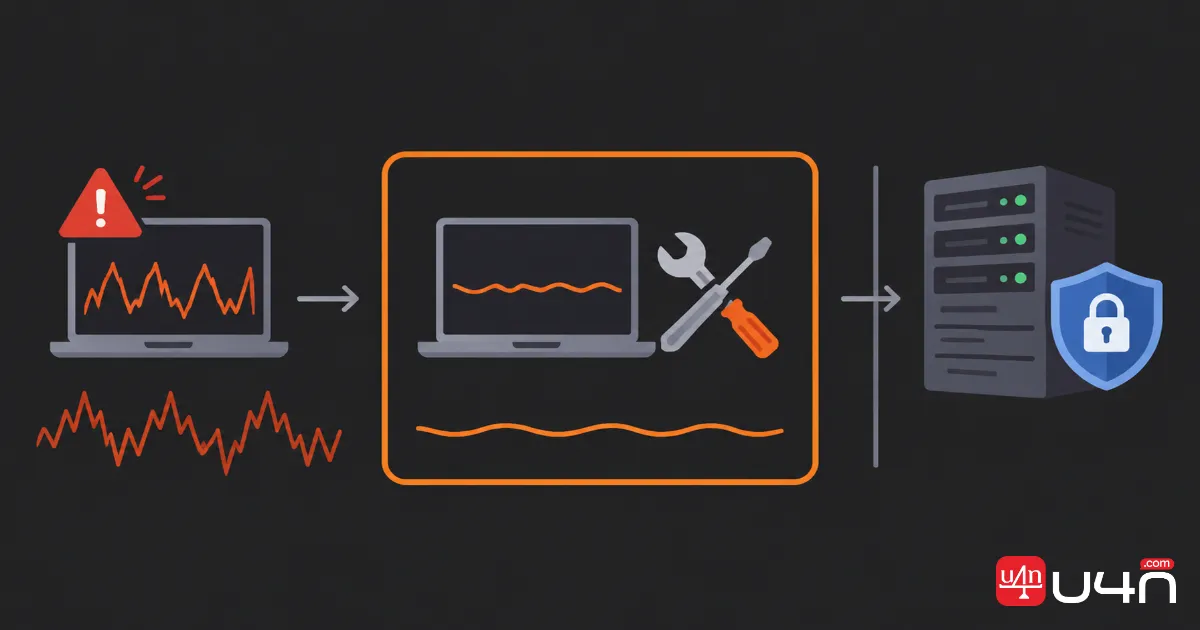
Identifiez le symptôme avant de modifier quoi que ce soit
Notre première question de diagnostic serait simple : qu'est ce qui devient réellement pire ?
Nous distinguerions une fréquence d'images constamment basse d'une brève pause, puis vérifierions si le problème concerne le rendu ou les déplacements sur le serveur. Utilisez le tableau ci dessous pour décrire le problème et choisir un test. Il s'agit d'une liste de vérification pratique, pas d'un diagnostic.
| Ce que vous observez | Ce que nous noterions | Première comparaison à essayer |
|---|---|---|
| Toute la scène semble constamment moins fluide | Plage de FPS à l'arrêt et en mouvement | Répéter la même vue après avoir confirmé la mise à jour |
| Un bref gel apparaît près d'une base | Trajet d'approche exact et point de la pause | Comparer la première approche à une nouvelle visite |
| Tirer déclenche une interruption visible | Arme, lieu et comportement des tirs suivants | Répéter l'action dans des conditions similaires |
| Le déplacement revient en arrière alors que la caméra reste fluide | Comportement des FPS, informations de connexion et serveur concerné | Essayer un autre serveur sans modifier les graphismes |
| Les performances se dégradent au fil de la session | Temps écoulé depuis l'arrivée et activités avant le changement | Comparer une session récente à une session plus longue |
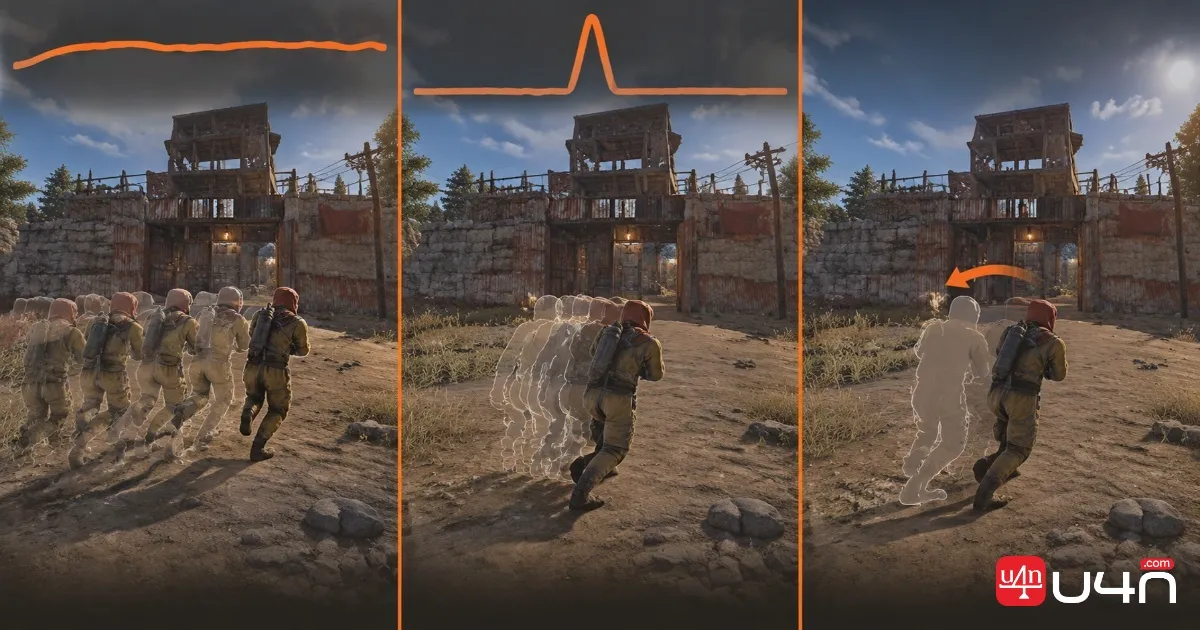
Soyez précis sur l'action. "Cela saccade à la porte quand nous nous tournons vers le complexe" donne une information répétable. "La mise à jour a cassé les performances" exprime une suspicion, mais ne fournit pas encore de test utile.
Plusieurs symptômes peuvent coexister dans la même session. Si l'approche d'un complexe provoque une brève pause, puis que le framerate reste bas, notez les deux éléments séparément. Un changement qui améliore la pause n'a pas nécessairement amélioré le ralentissement soutenu.
Créez un test reproductible autour de votre base
Avant de toucher au menu des réglages, nous enregistrerions des captures de la configuration actuelle. Incluez la résolution, le mode d'affichage, les options graphiques et les options de lancement déjà utilisées. Chaque expérience ultérieure dispose ainsi d'un point de retour clair.
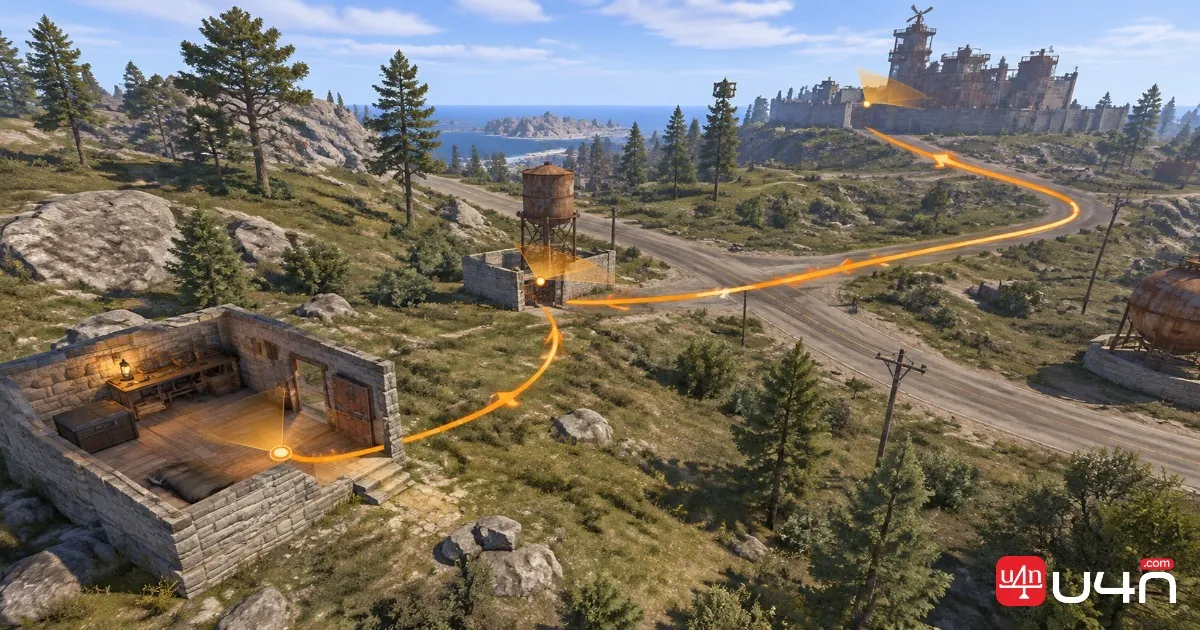
Notre itinéraire suggéré prend environ deux minutes et utilise des endroits reconnaissables sans consulter de carte :
- Commencez à l'intérieur de votre base, face à une porte ou une zone de stockage précise.
- Sortez et arrêtez vous à un repère fixe.
- Tournez vous vers les structures proches qui révèlent le ralentissement.
- Continuez à travers une courte zone extérieure.
- Revenez par le même chemin.
Choisissez une période raisonnablement sûre. Un raid, une poursuite ou un combat animé transforme une session ordinaire en mauvaise comparaison. Nous noterions ces interruptions et répéterions le test plus tard, plutôt que d'essayer d'en tirer un résultat propre.
Gardez les conditions visibles
- Utilisez le même serveur, itinéraire, résolution et configuration graphique pour la référence. Notez la population approximative et tout changement visible autour de la zone de test. Si un nouveau complexe est apparu près de votre base, ajoutez le à la note.
- Nous conseillons de parcourir l'itinéraire plusieurs fois et d'étiqueter chaque passage. Gardez la première approche séparée des visites suivantes, plutôt que de combiner silencieusement tous les résultats en une seule impression.
- Notez la plage de FPS aux mêmes points d'arrêt, ainsi que toute pause visible. Si vous utilisez déjà un affichage du frame time, conservez le tout au long de la comparaison. Il n'est pas nécessaire d'installer plusieurs outils de surveillance pour commencer.
Définissez ce qui compte comme une amélioration
Nous n'accepterions un changement que si son bénéfice réapparaît lors d'un passage répété. Une seule lecture plus élevée en regardant le sol est une raison trop faible pour conserver un réglage.
Une note courte suffit : "Les deuxième et troisième passages semblaient plus fluides à la porte ; la partie intérieure n'a pas changé." Cela indique où l'amélioration est apparue et où elle n'a pas eu lieu.
Si les conditions ont nettement changé, marquez la comparaison comme incertaine. Vous pouvez conserver l'observation sans prétendre qu'elle prouve quel patch ou réglage a produit le résultat.
Vérifiez l'installation, puis testez une variable
Notre ordre recommandé commence par la mise à jour et l'installation, puis passe aux expériences ciblées. Cette séquence établit une référence utilisable avant de modifier l'apparence du jeu.
Confirmez que la mise à jour est terminée
Fermez Rust et consultez la file d'attente de téléchargement de Steam. Laissez se terminer toute mise à jour ou installation en attente, puis lancez une session neuve.
Pour cette première comparaison, ne modifiez pas la configuration graphique. Répétez l'itinéraire enregistré. Nous voulons observer l'installation mise à jour dans des conditions familières avant d'introduire une autre variable.
Si vous gérez le serveur, notez séparément son état de mise à jour. Si quelqu'un d'autre le gère, incluez les informations de version disponibles plutôt que de supposer que le client et le serveur ont été mis à jour ensemble.
Vérifiez les fichiers si l'installation semble suspecte
L'outil de vérification de Steam contrôle si les fichiers installés sont corrects et peut réparer des problèmes d'installation. La procédure documentée consiste à faire un clic droit sur Rust dans la bibliothèque, ouvrir Propriétés, sélectionner Fichiers installés, puis choisir Vérifier l'intégrité des fichiers du jeu. Steam précise aussi que certains fichiers de configuration locaux peuvent normalement échouer à la vérification ; un message de fichier défaillant ne prouve donc pas à lui seul la cause du ralentissement.
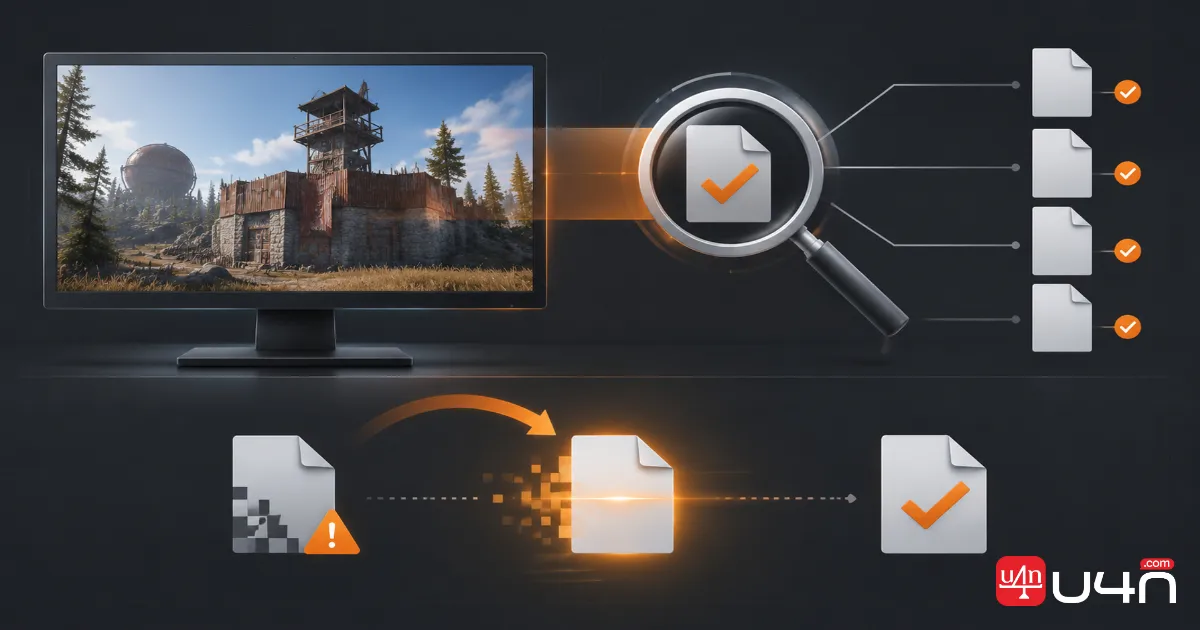
Nous noterions le résultat, redémarrerions le jeu et répéterions l'itinéraire de référence. Considérez la vérification comme un contrôle d'installation. Nous ne la créditerions d'une amélioration de votre problème que si le même test montre ensuite un changement reproductible.
Choisissez une expérience de réglage avec une question précise
Chaque ajustement doit répondre à une question précise.
Pour un ralentissement soutenu, nous envisagerions une réduction temporaire de la résolution comme première comparaison. Notez ce qui se passe aux mêmes points de vue, puis restaurez la résolution d'origine avant de tester une autre option. Une réponse donne une piste d'enquête ; elle n'identifie pas à elle seule toute la cause.
Pour une pause liée à un lieu ou une action, gardez ce déclencheur au centre de l'expérience. Répétez l'approche ou l'action après chaque changement, plutôt que de juger le résultat sur un tronçon de littoral sans rapport.
Nous éviterions d'importer une configuration complète "FPS maximum" au milieu du processus. Si vous modifiez plusieurs options en même temps, vous perdez la capacité de savoir quel ajustement a aidé et quelles concessions visuelles étaient inutiles.
Séparez les changements en arrière plan
Si vous souhaitez tester un logiciel d'enregistrement, une surimpression ou une autre application en arrière plan, faites en une comparaison distincte. Fermez une application, répétez l'itinéraire et notez le résultat.
Appliquez la même méthode aux changements de pilote. Enregistrez la version actuelle et expliquez pourquoi vous testez une autre version. Nous ne combinerions pas une installation de pilote, une réinitialisation graphique et de nouvelles options de lancement en une seule tentative.
Restaurez les changements qui ne produisent aucun bénéfice reproductible. Une session de dépannage doit vous laisser des preuves et une configuration que vous comprenez.
Transformez le problème restant en rapport utile
Si le ralentissement persiste, nous rédigerions un rapport qu'une autre personne peut suivre. Incluez le CPU, le GPU, la RAM, le système d'exploitation, le périphérique de stockage, la résolution, les réglages graphiques et la version du pilote. Ajoutez le serveur, la population approximative, la date d'apparition et l'action précise qui révèle le problème. Indiquez quelles vérifications de mise à jour du client et de fichiers vous avez effectuées.
Pour le symptôme lui même, utilisez une description concise avec des espaces réservés remplis à partir de vos observations : "Depuis le [date], s'approcher de [lieu] produit [symptôme]. Sans changement de réglages, des passages répétés montrent [résultat]. Après [un seul changement], le même itinéraire montre [résultat]." Joignez un court clip et des captures des réglages. Si vous comparez un autre serveur, notez les différences de carte, de population, de bâtiments proches et de plugins lorsque vous les connaissez. Gardez cette comparaison séparée de votre référence initiale.
Gardez aussi les observations liées au compte séparées des mesures de performances. Si vous conservez des notes sur plusieurs Rust Accounts, identifiez le serveur et les réglages utilisés pour chaque session. Pour la référence, restez sur un compte et un itinéraire familier. N'introduisez un autre compte que lorsque vous avez une question précise et reproductible que la comparaison peut répondre.
Nos prochaines étapes recommandées
Notre séquence préférée consiste à confirmer la mise à jour du client, répéter un itinéraire familier, classer le symptôme restant, puis choisir une vérification ciblée. Gardez la configuration d'origine disponible pendant toute la procédure. Cette approche crée un historique clair des changements et évite qu'une courte session de dépannage devienne un après midi d'ajustements inexpliqués.
Nous cesserions de modifier les réglages dès que l'itinéraire revient de façon constante à un état acceptable. Si le problème persiste, conservez le cas de test défaillant et signalez le avec les résultats déjà collectés. Une pause reproductible à une porte précise constitue une preuve utile. Préservez ce détail.
FAQ
Faut il réinitialiser tous les réglages graphiques après une mise à jour ?
Nous conserverions la configuration actuelle pour le premier test. Faites des captures, confirmez que l'installation est à jour et répétez l'itinéraire. Si d'autres ajustements sont nécessaires, modifiez une option à la fois afin que le résultat reste interprétable.
Que faire si le FPS moyen semble meilleur mais que les gels persistent ?
Nous noterions les gels comme un symptôme distinct non résolu. Marquez l'action, le lieu et le moment de la session où chaque interruption se produit. Répétez ensuite directement ce déclencheur avec les mêmes réglages, plutôt que de vous fier à la moyenne de FPS pour juger du succès.
De meilleures performances sur un autre serveur prouvent elles que le serveur d'origine est responsable ?
Nous le considérerions comme une comparaison utile qui nécessite du contexte. Notez les différences observables, notamment les structures proches, la population et les modifications du serveur. Revenez ensuite à l'itinéraire d'origine afin de conserver un test direct du problème initial.
Faut il réinstaller Rust si la vérification ne change rien ?
Nous continuerions à recueillir des preuves avant de procéder à une réinstallation complète. Conservez la configuration, répétez le symptôme et documentez ce que la vérification a signalé. Une réinstallation est plus facile à évaluer lorsque vous disposez d'une référence enregistrée et d'une raison claire de suspecter l'installation.